
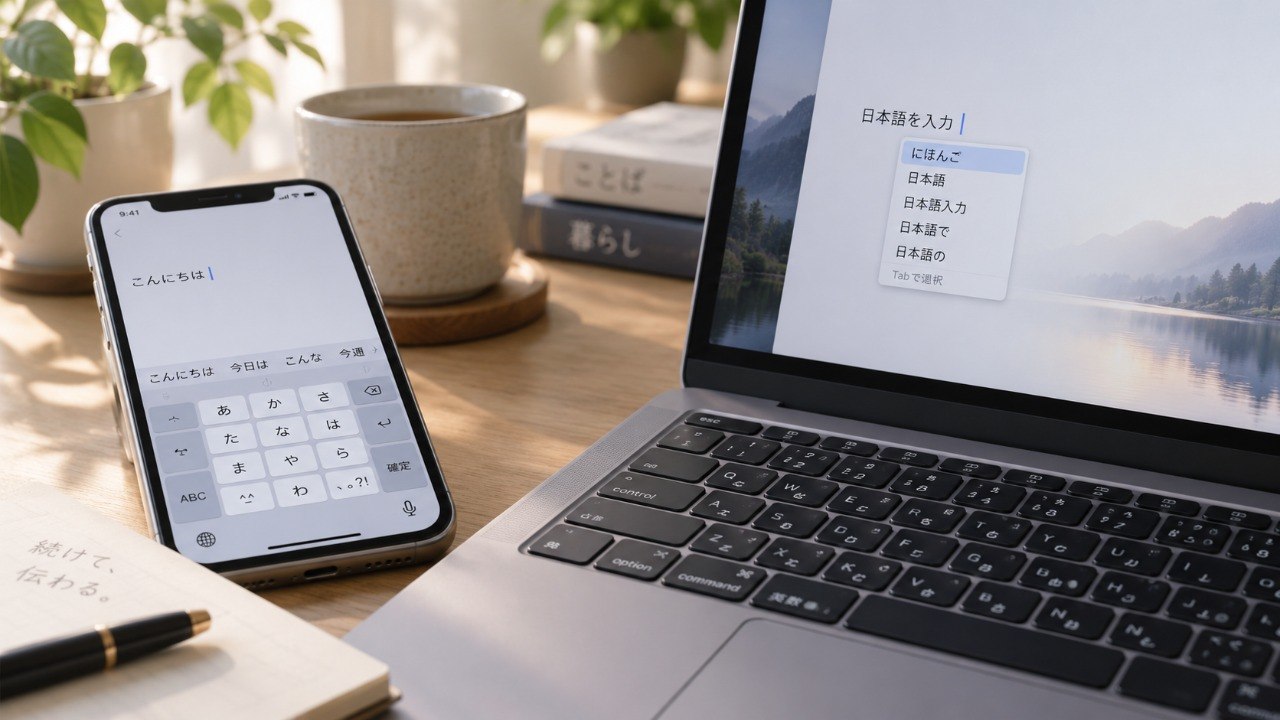
No necesitas comprar un teclado japonés para escribir 日本語 (nihongo; japonés). Tanto en el móvil como en el ordenador puedes añadir japonés como idioma de entrada y seguir utilizando tu teclado habitual.
La forma más sencilla para un hispanohablante consiste en escribir la pronunciación con letras latinas. El sistema la convierte primero en hiragana y después te permite elegir el kanji correspondiente. Por ejemplo:
nihon → にほん → 日本
Este sistema resulta bastante intuitivo cuando entiendes la conversión. En esta guía veremos cómo configurarlo en iPhone, Android, Windows 11 y Mac, además de cómo escribir hiragana, katakana, kanji y algunas combinaciones que suelen causar problemas al principio.
Cómo funciona un teclado japonés
Aunque solemos hablar de «teclado japonés», en realidad hay que distinguir entre el teclado físico y el método de entrada que interpreta lo que escribimos.
Por eso puedes utilizar un teclado español normal. Al activar el método de entrada japonés y seleccionar la entrada mediante letras latinas, escribes una lectura y el sistema la transforma en caracteres japoneses.
Por ejemplo:
| Escribes | Hiragana | Conversión posible |
|---|---|---|
nihon | にほん | 日本 |
tokyo / toukyou | とうきょう | 東京 |
sensei | せんせい | 先生 |
gakusei | がくせい | 学生 |
watashi | わたし | 私 |
La última conversión no siempre es automática ni única. En japonés existen numerosas palabras con la misma pronunciación, así que el método de entrada puede mostrar varios candidatos y tendrás que seleccionar el adecuado según el contexto.
Si todavía no tienes claro por qué una misma frase puede contener caracteres tan diferentes como 私, は y スペイン, primero puede ayudarte nuestra explicación sobre cómo funcionan hiragana, katakana y kanji.
Escribir hiragana usando letras latinas
Para empezar, el método más cómodo suele ser la entrada mediante rōmaji (ローマ字), es decir, representar los sonidos japoneses con el alfabeto latino.
No significa que el texto final quede escrito en rōmaji. Las letras sirven como entrada para obtener kana.
Por ejemplo:
ka → かki → きku → くke → けko → こ
También funciona con combinaciones que no resultan tan evidentes para un principiante:
shi → しchi → ちtsu → つkyo → きょryo → りょ
Una vez activado el método de entrada japonés, puedes escribir una palabra completa:
sakura → さくら
Si quieres practicar los caracteres antes de empezar a formar palabras, consulta nuestra guía para aprender hiragana.
Cómo se escriben los kanji con un teclado
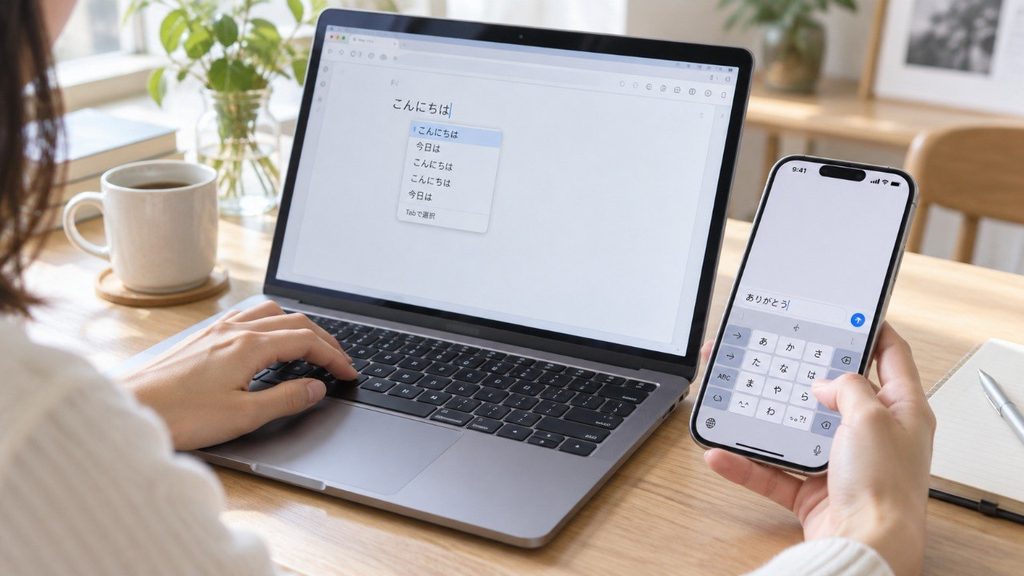
Los kanji no se suelen introducir buscando una tecla diferente para cada carácter. Normalmente escribes primero la lectura de la palabra y el sistema ofrece una o varias conversiones.
Supongamos que quieres escribir 日本, «Japón»:
- Escribes
nihon. - Aparece にほん.
- Solicitas o eliges la conversión.
- Entre los candidatos aparece 日本.
- Confirmas el candidato correcto.
Así:
nihon → にほん → 日本
Esto es importante porque una misma lectura puede corresponder a kanji diferentes.
Por ejemplo, hana puede relacionarse, según el contexto, con 花 («flor») o 鼻 («nariz»). El método de entrada utiliza el texto circundante y sus sistemas de predicción para proponerte candidatos, pero sigue siendo responsabilidad de quien escribe seleccionar la palabra correcta.
Por tanto, que un kanji aparezca entre las sugerencias no significa que sea correcto en cualquier frase.
Cómo escribir katakana
El katakana se utiliza, entre otras funciones, para numerosos préstamos de otras lenguas, nombres extranjeros y determinadas palabras con un propósito gráfico o expresivo.
Los métodos de entrada japoneses permiten convertir la lectura a katakana. Según el dispositivo y la aplicación, puede aparecer directamente como candidato o existir un modo específico de entrada en katakana.
Por ejemplo:
supein → すぺいん → スペイン
amerika → あめりか → アメリカ
kamera → かめら → カメラ
Si quieres entender cuándo corresponde utilizar este silabario y por qué los nombres extranjeros suelen escribirse así, consulta qué es el katakana y cuándo se utiliza.
Cómo poner el teclado japonés en iPhone y iPad
En iPhone puedes añadir japonés sin eliminar el teclado español.
La ruta general indicada por Apple es:
Ajustes → General → Teclado → Teclados → Añadir nuevo teclado
Busca Japonés y selecciona la opción de entrada que quieras utilizar. Para quien está acostumbrado a un teclado español y empieza a escribir japonés, la entrada mediante letras latinas suele resultar más fácil de aprender.
Después, mientras escribes, puedes mantener pulsado el botón de cambio de teclado —el icono del globo o, dependiendo de la configuración, el de emoji— y seleccionar el teclado que quieras utilizar.
No necesitas cambiar el idioma general del iPhone a japonés.
¿Romaji o Kana en iPhone?
Son dos formas diferentes de introducir el texto.
Con la disposición basada en rōmaji, escribes con letras latinas:
arigatou → ありがとう
Con la disposición kana, introduces los kana desde un teclado diseñado específicamente para ese método. En el móvil es habitual encontrarse con una distribución japonesa en la que una tecla permite acceder a varios kana relacionados.
Para un estudiante hispanohablante que acaba de empezar, rōmaji suele tener una curva de aprendizaje menor. Eso no convierte la entrada kana en peor: simplemente es otro método.
Cómo poner el teclado japonés en Android
En Android los pasos exactos pueden variar según el fabricante y el teclado instalado. Si utilizas Gboard, el teclado de Google, puedes añadir japonés desde las opciones de idiomas de la propia aplicación.
Una de las rutas disponibles en Gboard es:
Gboard → Ajustes → Idiomas → Añadir teclado
Selecciona japonés y después la disposición que quieras utilizar.
También puedes acceder a los idiomas de Gboard desde los ajustes de teclado de Android. Los nombres exactos de los menús pueden variar ligeramente según la versión del sistema y el fabricante.
Hay una diferencia importante: añadir japonés a Gboard no cambia el idioma de Android. Puedes mantener los menús del teléfono en español y utilizar japonés únicamente cuando necesites escribirlo.
Una vez configurado, abre cualquier aplicación con un campo de texto, cambia al teclado japonés y prueba una palabra sencilla:
neko → ねこ → 猫
El principio es el mismo que en otros sistemas: introduces la lectura y después eliges la conversión adecuada cuando necesitas kanji.
Cómo escribir japonés en Windows 11
Windows incorpora Microsoft IME, su método de entrada para japonés. Por tanto, tampoco necesitas comprar un teclado físico japonés.
En Windows 11, la configuración se encuentra dentro de:
Configuración → Hora e idioma → Idioma y región
Añade japonés entre los idiomas disponibles si todavía no está instalado. Dentro de las opciones de japonés encontrarás Microsoft IME y sus ajustes de teclado.
Después podrás cambiar entre tus métodos de entrada desde la barra de tareas o mediante los métodos abreviados disponibles en Windows.
Un detalle importante es comprobar el modo activo del IME. Tener japonés instalado no garantiza que las teclas latinas se estén convirtiendo en hiragana: si el modo de entrada sigue configurado para caracteres alfanuméricos, escribir nihon seguirá produciendo nihon.
Cuando el modo de hiragana está activo:
nihon → にほん
Después puedes solicitar la conversión y seleccionar:
にほん → 日本
¿Y Windows 10?
Microsoft terminó el soporte general de Windows 10 el 14 de octubre de 2025. El sistema puede seguir funcionando en determinados equipos y circunstancias, pero para una configuración nueva en 2026 esta guía toma Windows 11 como referencia.
Si utilizas todavía Windows 10, la lógica de Microsoft IME es similar, aunque las rutas de configuración y la interfaz no son idénticas.
Cómo escribir japonés en Mac
macOS incluye su propio método de entrada japonés.
En las versiones actuales del sistema, ve a:
Ajustes del Sistema → Teclado → Entrada de texto → Editar
Añade Japonés y selecciona el método que prefieras. Apple ofrece, entre otras posibilidades:
- Japanese – Kana
- Japanese – Romaji
Para un teclado español, Japanese – Romaji resulta especialmente práctico: Apple indica que lo escrito mediante este método se convierte automáticamente a hiragana.
Una vez añadido, cambia a la fuente de entrada japonesa y selecciona hiragana.
Entonces:
ohayou → おはよう
Para obtener kanji puedes utilizar la conversión japonesa. Con el método tradicional de macOS, escribes primero en hiragana y utilizas la barra espaciadora para obtener candidatos. Pulsando de nuevo puedes acceder a otras posibilidades y confirmar la seleccionada con Retorno.
macOS también dispone de Live Conversion, que puede convertir el texto a kanji mientras escribes, sin obligarte a realizar manualmente cada conversión con la barra espaciadora.
Cómo escribir っ, ん, きゃ y otras combinaciones
Una vez instalado el teclado, las mayores dificultades suelen dejar de ser técnicas. El problema pasa a ser saber qué letras hay que pulsar para producir determinados kana.
Estas son algunas combinaciones especialmente útiles:
| Quieres obtener | Entrada habitual | Resultado |
|---|---|---|
| shi | shi | し |
| chi | chi | ち |
| tsu | tsu | つ |
| kya | kya | きゃ |
| kyo | kyo | きょ |
| ryu | ryu | りゅ |
| sho | sho | しょ |
| ja | ja | じゃ |
La correspondencia concreta puede presentar alternativas según el método de entrada, pero estas formas son habituales en los IME modernos.
Cómo escribir la っ pequeña
La pequeña っ representa, entre otras cosas, la geminación de la consonante que sigue. En entrada rōmaji normalmente aparece al duplicar esa consonante.
Por ejemplo:
gakkou → がっこう
La doble k produce la っ:
kk → っ + k
Otro ejemplo:
kitte → きって
No debes confundir la pequeña っ con つ, que es un kana de tamaño normal.
Cómo escribir ん
La ん merece atención porque la letra n también puede formar parte de sílabas como な (na), に (ni) o の (no).
Los IME interpretan la entrada según lo que escribas a continuación. En situaciones ambiguas, escribir nn permite normalmente indicar con claridad que quieres producir ん antes de continuar.
Por ejemplo:
konnichiha → こんにちは
Sin embargo, no conviene memorizar una regla simplificada de «para ん siempre hay que escribir dos enes»: el comportamiento depende de la posición y de los caracteres siguientes.
Cómo escribir combinaciones como きゃ
Los kana pequeños ゃ, ゅ y ょ se combinan con determinados kana para representar sonidos como:
kya → きゃkyu → きゅkyo → きょ
Lo mismo ocurre con otras series:
sha → しゃshu → しゅsho → しょ
rya → りゃryu → りゅryo → りょ
No son dos sílabas independientes: la ゃ, ゅ o ょ pequeña forma parte de la combinación.
Un ejercicio: escribe tu primera frase japonesa
Probemos con:
私はスペイン人です。
Significa «Soy español/a» o, de forma más literal, «En cuanto a mí, soy una persona española».
Podemos construirla por partes.
Primero:
watashi → わたし → 私
Después necesitamos la partícula は. Aquí aparece una peculiaridad importante del japonés: se escribe は pero, cuando funciona como partícula temática, se pronuncia wa.
En un método de entrada mediante rōmaji, para producir el carácter は escribimos normalmente:
ha → は
No wa, porque wa produce わ.
Después:
supein → すぺいん → スペイン
jin → じん → 人
desu → です
El resultado es:
私はスペイン人です。
Este ejemplo también demuestra por qué aprender a utilizar un IME no sustituye a aprender japonés. El teclado sabe transformar lecturas en caracteres, pero no decide por ti qué partícula, palabra o kanji corresponde utilizar.
Problemas frecuentes al escribir japonés
Escribo «nihon», pero no aparece にほん
Lo más probable es que tengas seleccionado el teclado japonés pero no el modo de entrada en hiragana, o que hayas vuelto al teclado español/latino.
Comprueba primero el indicador del idioma y el modo activo antes de reinstalar nada.
Aparece にほん, pero no 日本
Eso significa que la entrada fonética funciona, pero todavía no has realizado la conversión a kanji.
En ordenador, normalmente puedes abrir los candidatos de conversión después de escribir la lectura. En móvil suelen aparecer candidatos encima del teclado.
El teclado propone un kanji equivocado
No necesariamente hay un problema.
El japonés tiene numerosos homófonos y una misma lectura puede producir varias palabras. Revisa los candidatos y selecciona el que corresponda al significado que buscas.
El contexto ayuda al IME, pero no elimina todas las ambigüedades.
No encuentro el katakana
No necesitas un teclado físico diferente. Dependiendo del sistema, puedes cambiar el modo de entrada a katakana o seleccionar la forma en katakana entre las conversiones propuestas.
Si vas a escribir nombres extranjeros con frecuencia, merece la pena familiarizarse con este proceso.
¿Tengo que cambiar todo el móvil o el ordenador a japonés?
No.
El idioma de la interfaz y el idioma de entrada del teclado son configuraciones diferentes. Puedes mantener Windows, macOS, iOS o Android en español y añadir japonés únicamente como método de escritura.
¿Necesito instalar una fuente japonesa?
Para escribir japonés en aplicaciones modernas de uso habitual, normalmente no. Los sistemas actuales incluyen soporte para mostrar caracteres japoneses.
Otra cuestión distinta es trabajar con una aplicación, tipografía o documento que tenga problemas específicos de compatibilidad. En ese caso, ver cuadrados o caracteres ausentes puede ser un problema de fuentes y no del teclado.
Rōmaji ayuda a escribir, pero no sustituye al kana
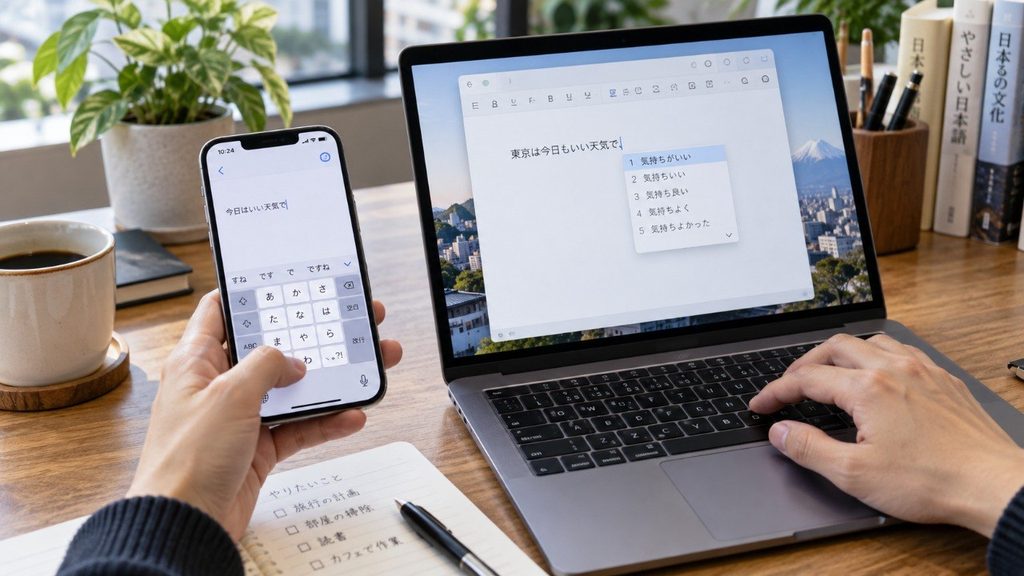
Utilizar letras latinas para introducir japonés es muy cómodo, especialmente con un teclado físico español. Sin embargo, conviene distinguir entre usar rōmaji como mecanismo de entrada y depender del rōmaji para leer japonés.
Puedes teclear:
arigatou
y obtener:
ありがとう
Pero, si estás aprendiendo el idioma, el objetivo debería ser reconocer directamente ありがとう, no necesitar arigatou para poder leerlo.
Lo mismo ocurre con los kanji. Saber que nihon puede convertirse en 日本 permite escribir la palabra, pero necesitas conocer los caracteres y su uso para detectar una conversión incorrecta.
Por eso el teclado japonés es una herramienta, no un traductor.
Qué aprender después de configurar el teclado japonés
Cuando ya puedas alternar entre español y japonés, practica primero con palabras que conozcas y comprueba siempre el resultado antes de aceptar una conversión.
Empieza con ejemplos sencillos:
neko → ねこ → 猫yama → やま → 山mizu → みず → 水nihon → にほん → 日本
Después puedes pasar a frases cortas. El proceso de escribirlas te obliga a reconocer kana y a prestar atención a los kanji que propone el sistema.
Si acabas de empezar con el idioma, nuestra guía para aprender japonés desde cero te ayudará a situar hiragana, katakana, kanji, pronunciación y gramática en un orden más lógico.
Configurar el teclado japonés lleva pocos minutos. Lo importante viene después: comprender que no existe una tecla para cada kanji, sino un sistema de entrada que transforma una lectura en kana y permite convertirla en la palabra adecuada.
Una vez entendido ese mecanismo, nihon → にほん → 日本 deja de parecer un truco y se convierte en la forma normal de escribir japonés digitalmente.
Puedes seguir descubriendo Japón, su cultura, su idioma y las historias que se esconden detrás de sus costumbres en nuestra siguiente guía: Los dulces japoneses: wagashi y dulces de konbini